

Hướng dẫn thiết kế website nhà hàng
Trong hướng dẫn này, mình và các bạn sẽ dùng Phopshop tạo ra một bản thiết kế Website nhà hàng đúng chuẩn. Nào chúng ta bắt đầu !
Trong hướng dẫn này, mình và các bạn sẽ dùng Phopshop tạo ra một bản thiết kế web nhà hàng đúng chuẩn. Nào chúng ta bắt đầu !

Bước 1
Bạn tạo các tập tin với thông số như sau.

Bước 2
Để tạo sự cân đối cho bản thiết kế website, bạn chọn View > New Guide…Tại Horizontal, bạn thiết lập các thông số như sau 200px, 875px, 1750 px, 2250px. Tại Vertical, thiết lập các thông số 420 px, 840px, và 1260px để tạo các đường Guide thẳng đứng.

Bước 3
Bây chúng ta sẽ tạo phần Header cho bản thiết kế web. Các bạn tạo một nhóm tên Header, dùng rectangle Tool (U) vẽ hình chữ nhật với màu #006075. Bạn thêm Text với Font Courier –Viết hoa – Font size 55 pt có nội dung như sau Home, About, Menu, Contact. Bạn tiến hành vẽ thêm hai đường thẳng đứng cạnh chữ Home bằng Line Tool (U).

Bước 4
Ta tiến hành tạo phần cập nhật tin tức cho bản thiết kế Website của bạn.
Bạn dùng Rectangle Tool (U) tạo một hình chữa nhật vừa đủ hai đường Guide.
Bạn dùng Rectangle Tool (U) tạo một hình chữa nhật vừa đủ hai đường Guide.

Sau đó Copy tấm phía trên Layer chứa hình chữ nhật. Bạn giữ phím Alt và trỏ con chuột vào đường thẳng giữa hai Layer khi xuất hiện mũi tên hướng xuống, bạn nhấp chuột để tạo một Clipping Mask cho hình.


Bạn tiếp tục thêm hai dòng Text với nội dụng “CHICKEN COMBO” (Font Courier, 111 pt, Regular cho Chicken, Bold cho Combo). ORDER (Font Courier, Bold, 42 pt). Sau đó, bạn thêm hai mũi tên và 4 hình tròn nhỏ bằng Ellipse Tool (U), giữ phím Shift để vẽ hình tròn.

Bước 5
Phần này là nơi giới thiệu món ăn cho bạn cách lập website nhà hàng của bạn.
Bạn tạo một nhóm có tên là Menu.
Tiến hành thêm Text với nội dung như sau MENU (Courier, Bold, 126 pt); one day one new (courier, regular, 42 pt); MORNING – AFTERNOON – EVENING (Courier, Bold, 55 pt); ORDER ( Courier, Bold, 30 pt).
Khởi động Ellipse Tool (U), giữ phím Shift để vẽ 3 hình tròn.
Bạn tạo một nhóm có tên là Menu.
Tiến hành thêm Text với nội dung như sau MENU (Courier, Bold, 126 pt); one day one new (courier, regular, 42 pt); MORNING – AFTERNOON – EVENING (Courier, Bold, 55 pt); ORDER ( Courier, Bold, 30 pt).
Khởi động Ellipse Tool (U), giữ phím Shift để vẽ 3 hình tròn.

Bạn chép một tấm hình lên phía trên Layer hình tròn thứ nhất.


Bạn trỏ chuột vào đường kẻ ngang giữa Layer hình tròn và tấm hình món ăn. Giữ phím Alt, khi xuất hiện dấu mũi tên hướng xuống bạn nhấp chuột để tạo Clipping Mask.

Bạn làm tương tự với hai hình còn lại


Bước 6
Tại bước này chúng ta sẽ thêm hình ảnh về Nhà hàng vào phần About us để định hình bản thiet ke website của bạn trong tâm trí khách hàng.
Bạn tạo một Group có tên là About us. Tiếp theo bạn thêm dòng Text có nội dung là ABOUT US (Courier, Bold, 73 pt), OUR RESTAURANT (Courier, Bold, 30pt). Sau đó, bạn thêm hai mũi tên và 4 hình tròn nhỏ bằng Ellipse Tool (U), giữ phím Shift để vẽ hình tròn.
Bạn tạo một Group có tên là About us. Tiếp theo bạn thêm dòng Text có nội dung là ABOUT US (Courier, Bold, 73 pt), OUR RESTAURANT (Courier, Bold, 30pt). Sau đó, bạn thêm hai mũi tên và 4 hình tròn nhỏ bằng Ellipse Tool (U), giữ phím Shift để vẽ hình tròn.

Bước 7
Chúng ta thêm thông tin liên lạc để tăng độ tin cậy của bản thiet ke website.
Bạn tạo một nhóm có tên là CONTACT.
Dùng Rectangle Tool (U) vẽ hình chữ nhật với màu #006075. Bạn thêm Logo, địa chỉ và Email (Font Courier, Regular, 23 pt).
Bạn tạo một nhóm có tên là CONTACT.
Dùng Rectangle Tool (U) vẽ hình chữ nhật với màu #006075. Bạn thêm Logo, địa chỉ và Email (Font Courier, Regular, 23 pt).

Các bạn đã hoàn thành bài Hướng dẫn thiet ke website nha hang. Bạn hãy dựa vào bài viết này để làm nền tảng cho những ý tưởng trong tương lai các bạn. Cám ơn các bạn đã chú ý theo dõi ! Chúc các bạn thành công !
Tác giả: Nguyễn Ngọc Hữu Huy
Nguồn tin: Ngôi Sao Số
Nguồn tin: Ngôi Sao Số
Mới đăng

5 Cách chọn Font chữ cho bộ nhận dạng thương hiệu
Trong lĩnh vực thiết kế bộ nhận dạng thương hiệu, một thương hiệu mạnh được tạo thành từ một ý tưởng hoàn hảo, một biểu tượng đặc trưng và một Font phù hợp. Ở đây, chúng ta sẽ bàn về Font chữ.
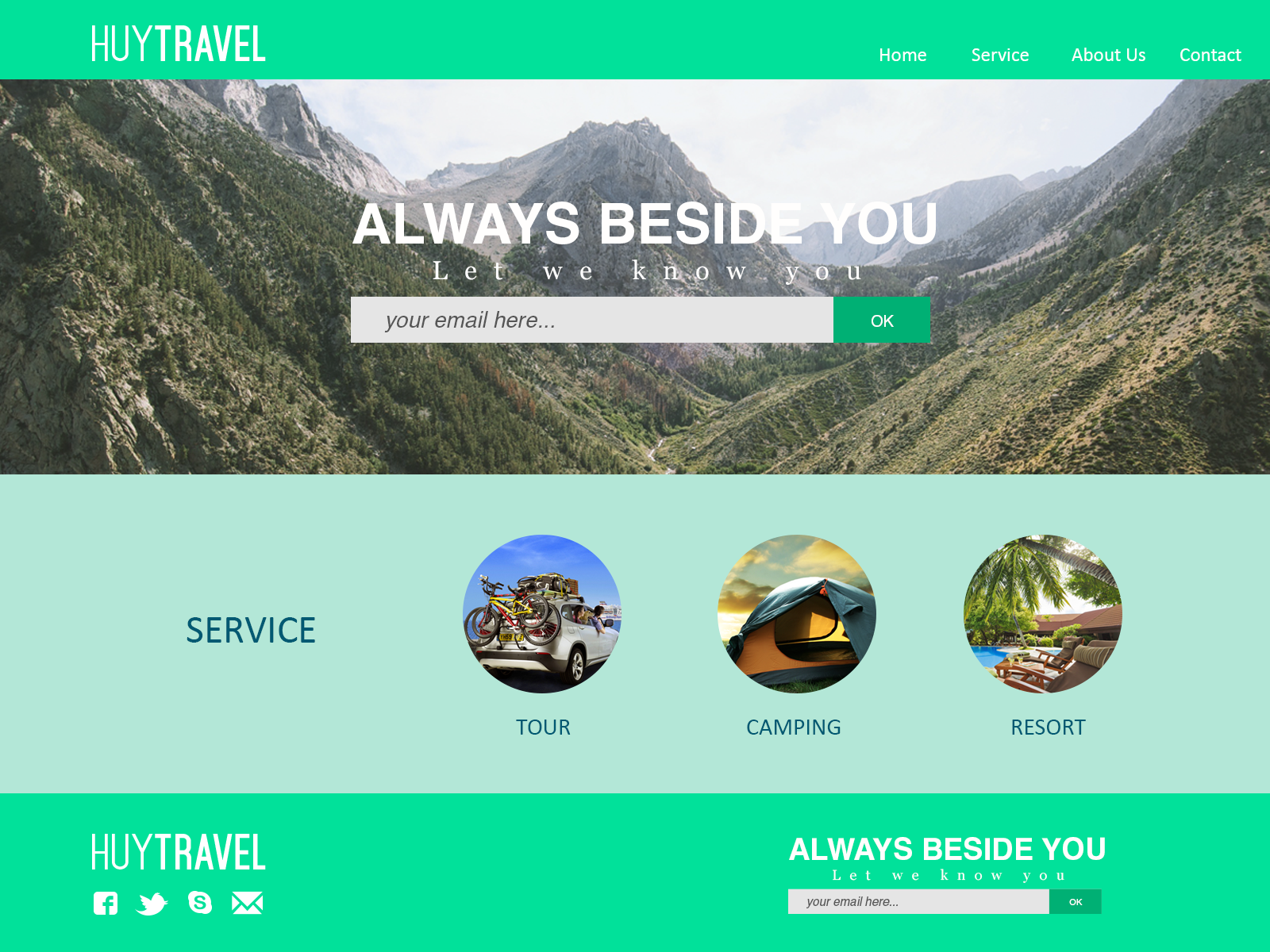
Hướng dẫn thiết kế website du lịch tổng hợp
Với thời đại Smartphone bùng nổ, nhiều kích thước chuẩn của Website phải thay đổi để phù hợp với diện tích màn hình của thiết bị thông minh.
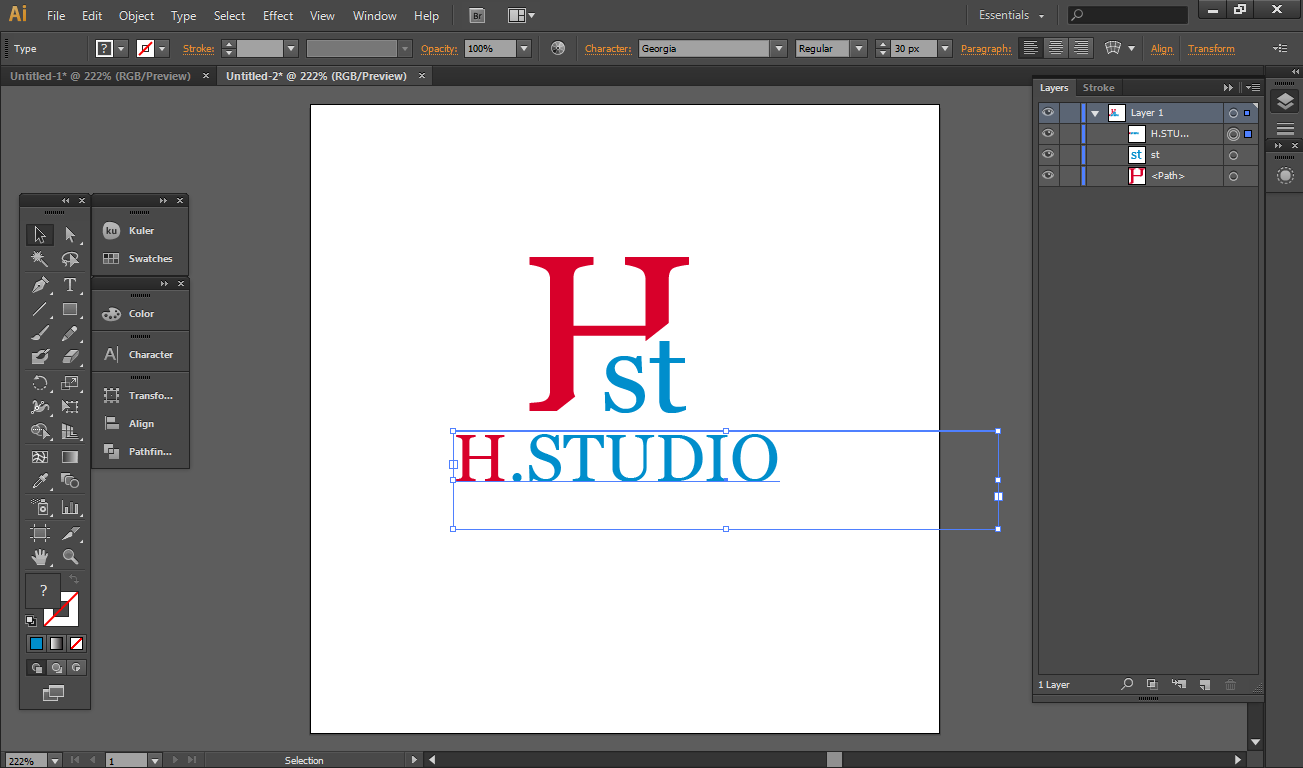
Hướng dẫn thiết kế Logo và Business Card cho bộ nhận diện thương hiệu
Logo và Business Card là hai yếu tố không thể thiếu của một sản phẩm Thiết kế bộ nhận diện thương hiệu thành công. Trong bài hướng dẫn này, mình và các bạn sẽ cùng nhau tạo ra Logo và Business Card bằng công cụ vẽ mình họa Adobe Illustrator.